



Dicas para obter as cores desejadas ao imprimir em tecido
Publicado el 27 February, 2020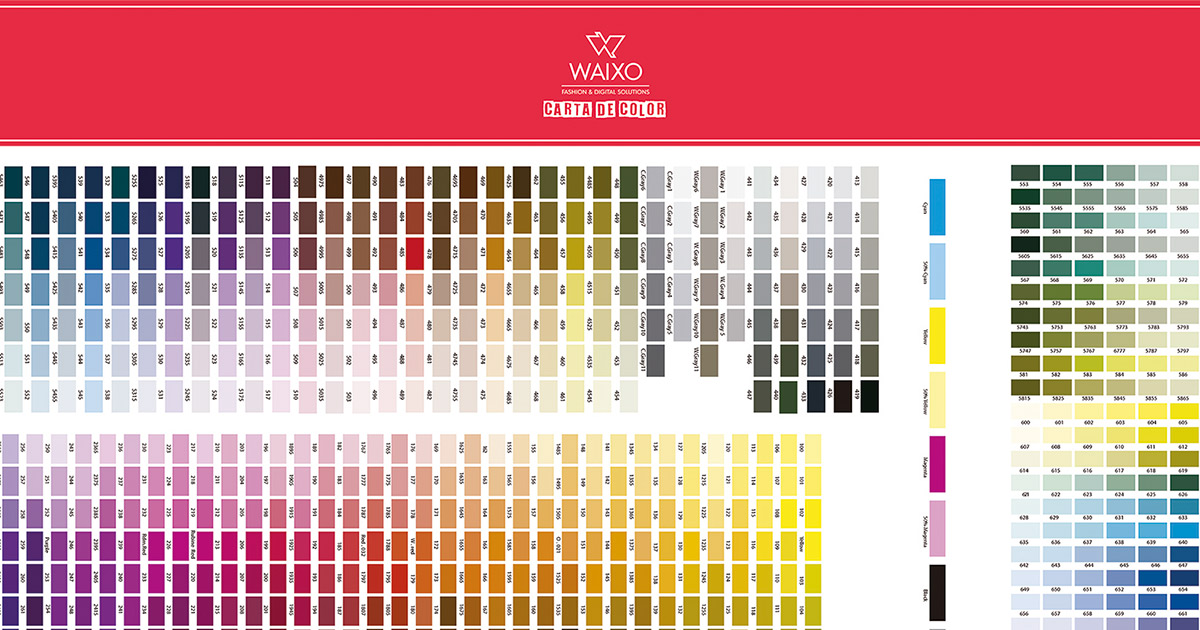
Você quer um tecido de uma cor específica ou criar uma estampa sem medo do resultado? Então Waixo é o seu lugar
Você já quis imprimir um design e descobriu que as cores eram diferentes? Isso é por causa do perfil de cor. Cada dispositivo usa um tipo de perfil diferente, então, provavelmente, se você observar o mesmo design em telas diferentes, as cores variarão um pouco. É por isso que devemos garantir que cada arquivo seja criado e salvo com um perfil de cor que seja compatível com o dispositivo onde o design será impresso.

Por isso, a melhor forma de garantir um resultado de cor ideal é adquirindo nossa Tabela de Cores, que inclui aproximadamente 2.000 cores. Por 20 € + IVA (custos de envio 5,95€) você terá uma ferramenta de trabalho muito útil e evitará surpresas indesejáveis.
Se você trabalha com gamas de cores muito específicas, também tem a opção de selecionar tabelas de cores menores, por 1,99 € + IVA, você terá mais de 200 cores de cada tipo de cor:
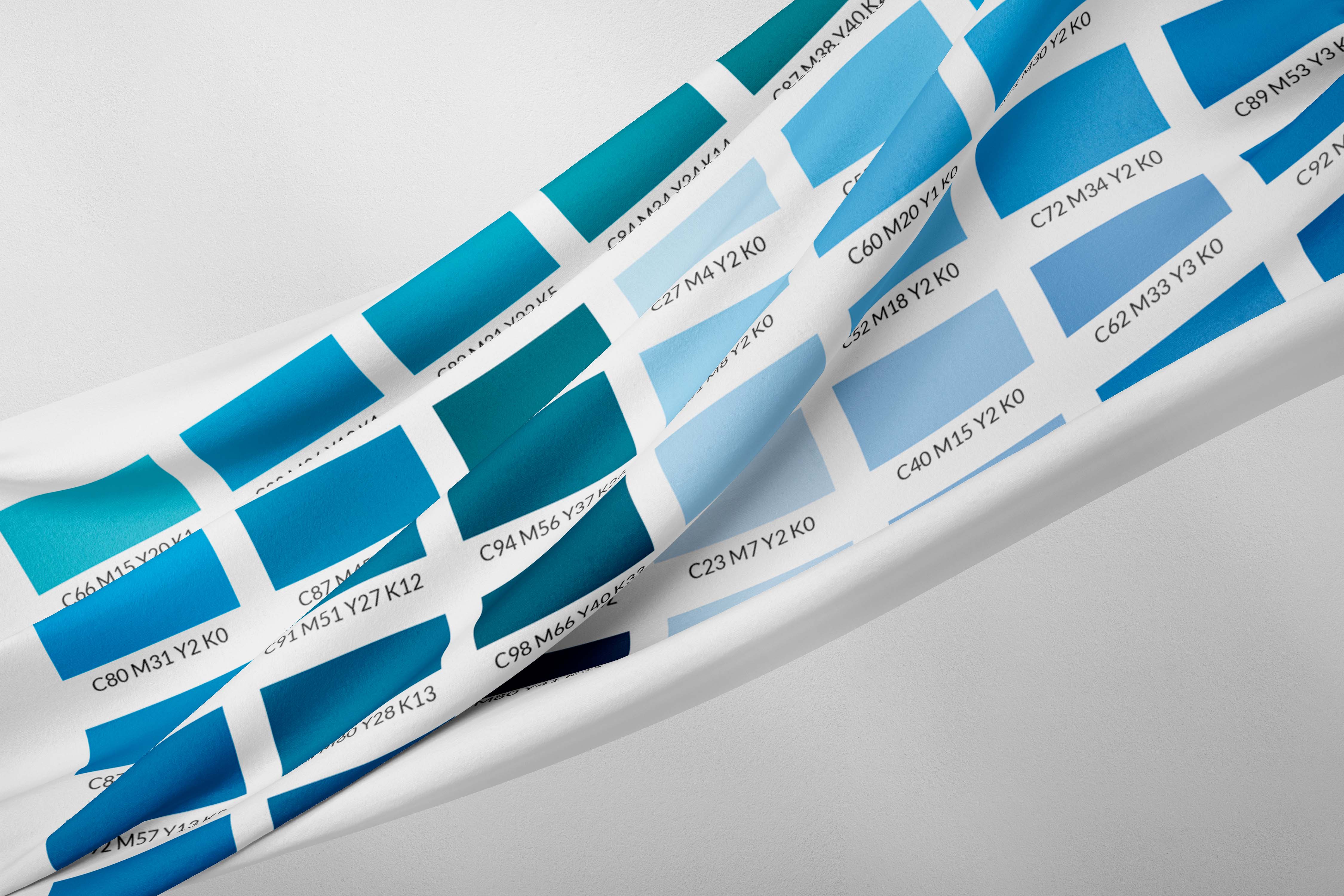
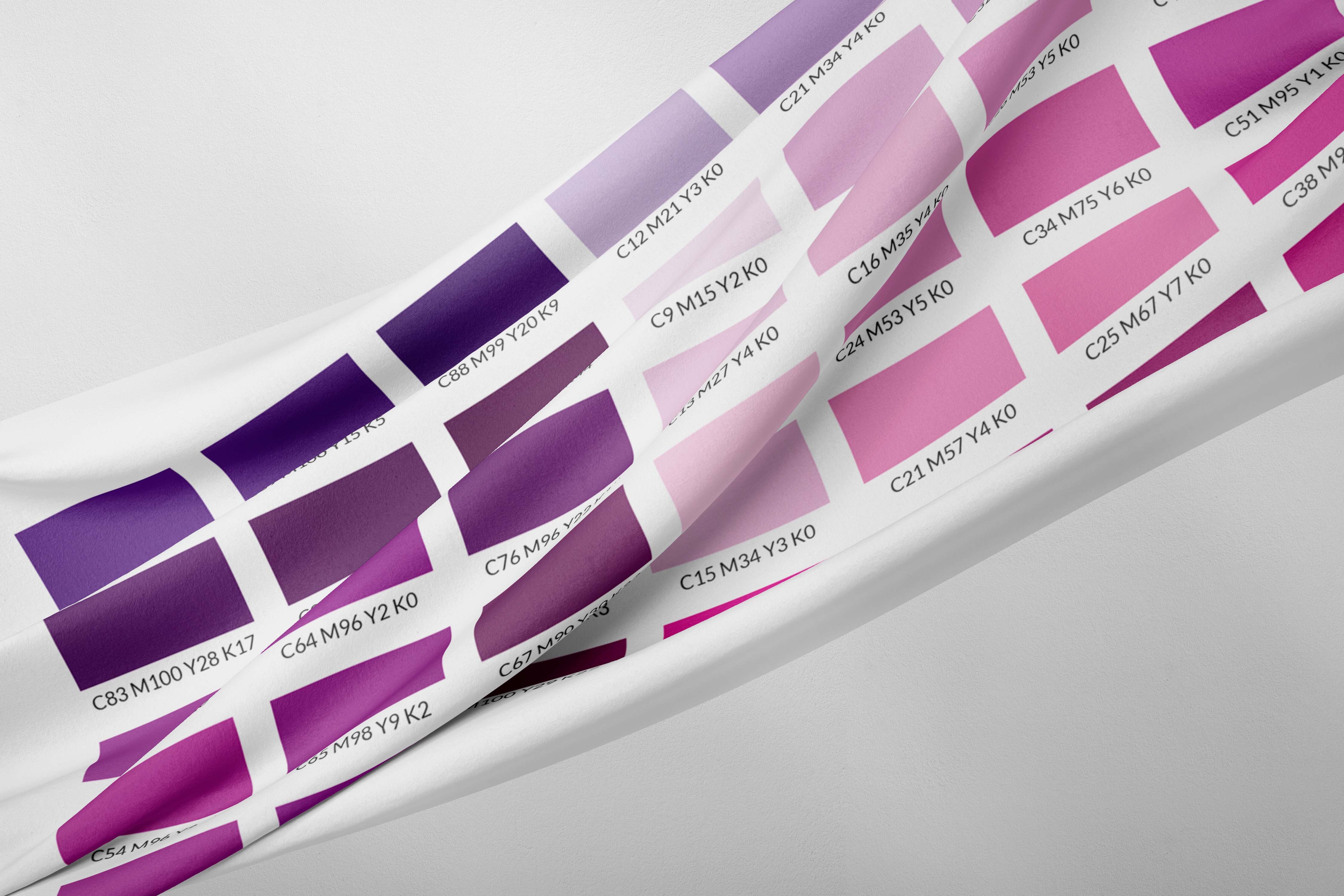
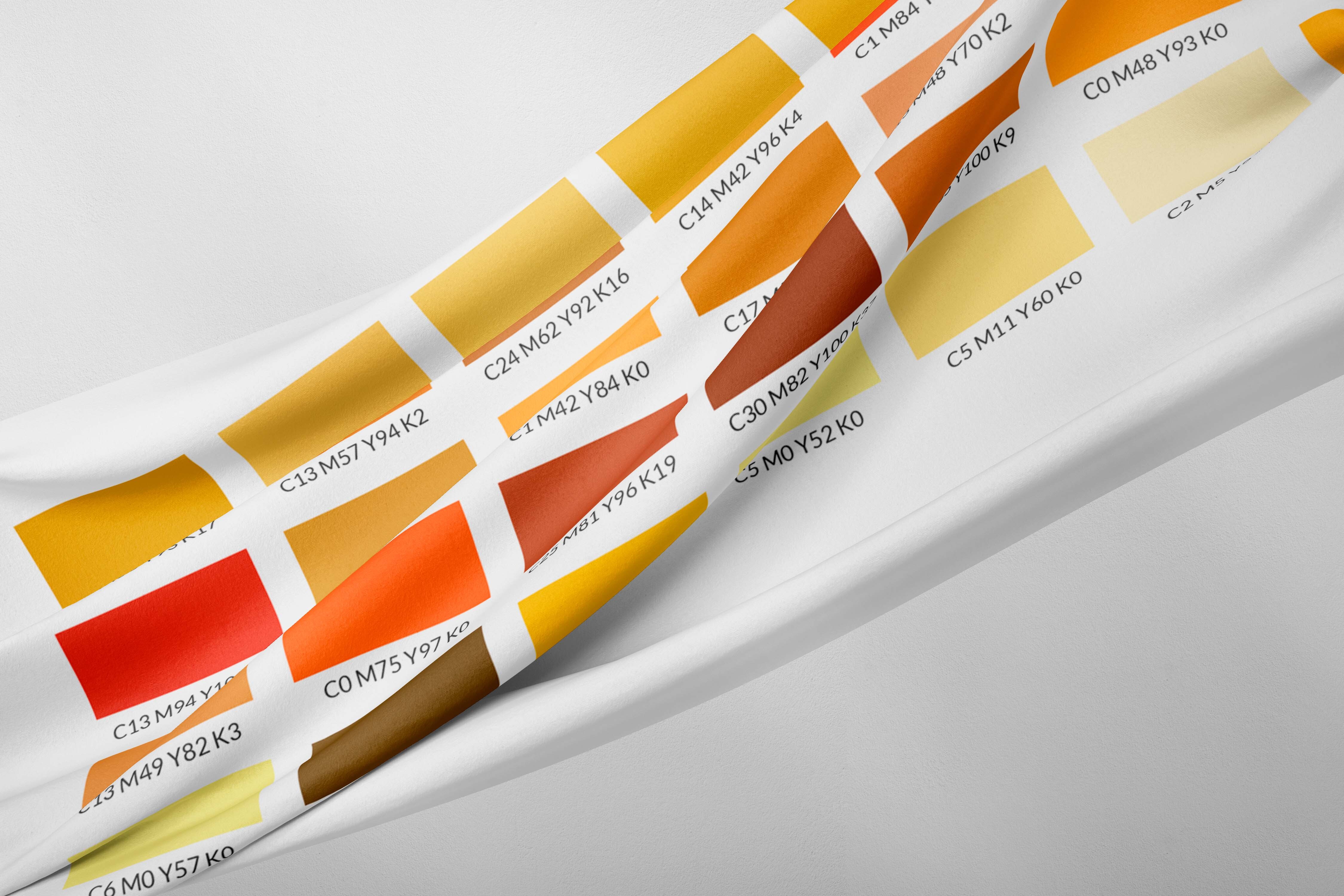
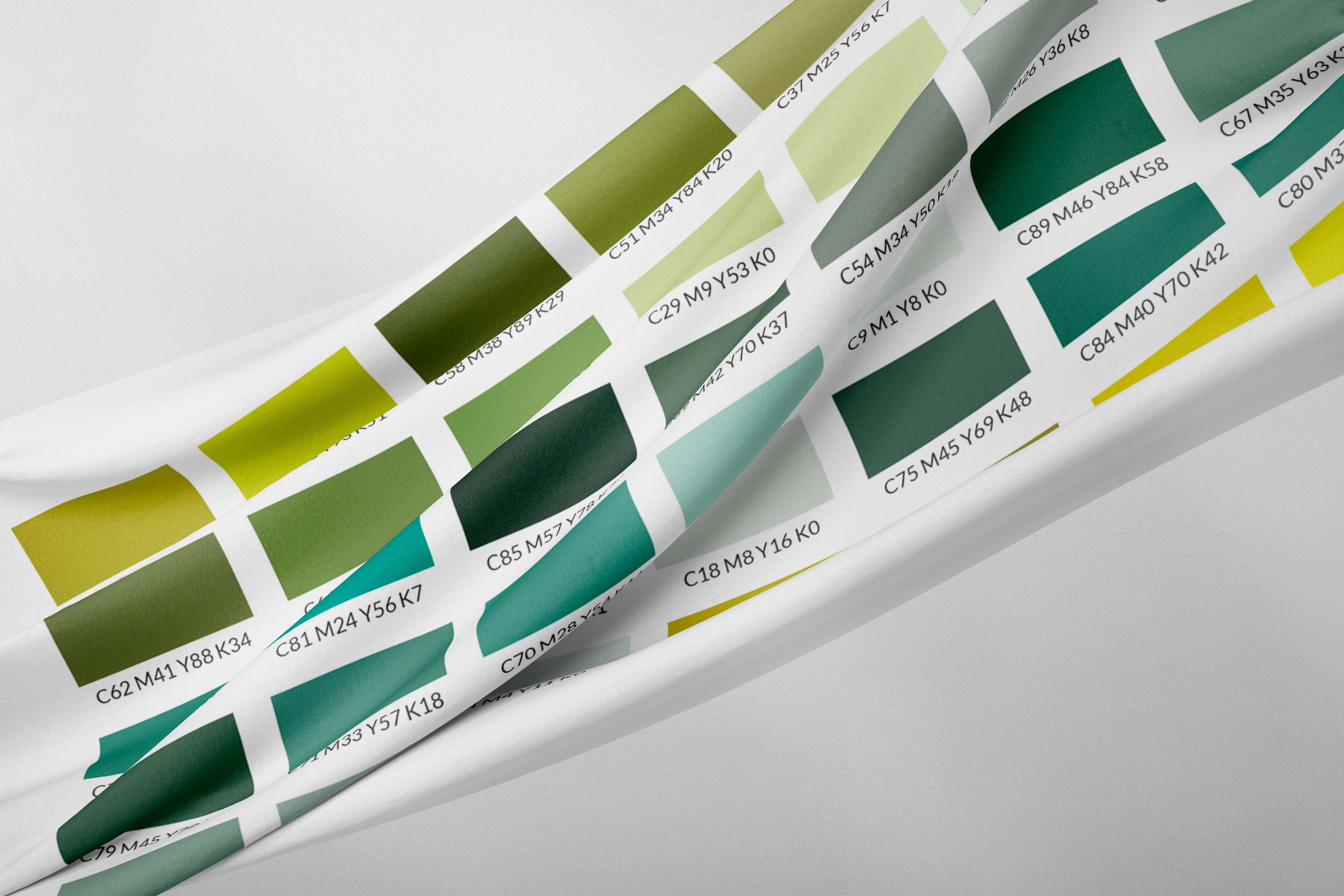
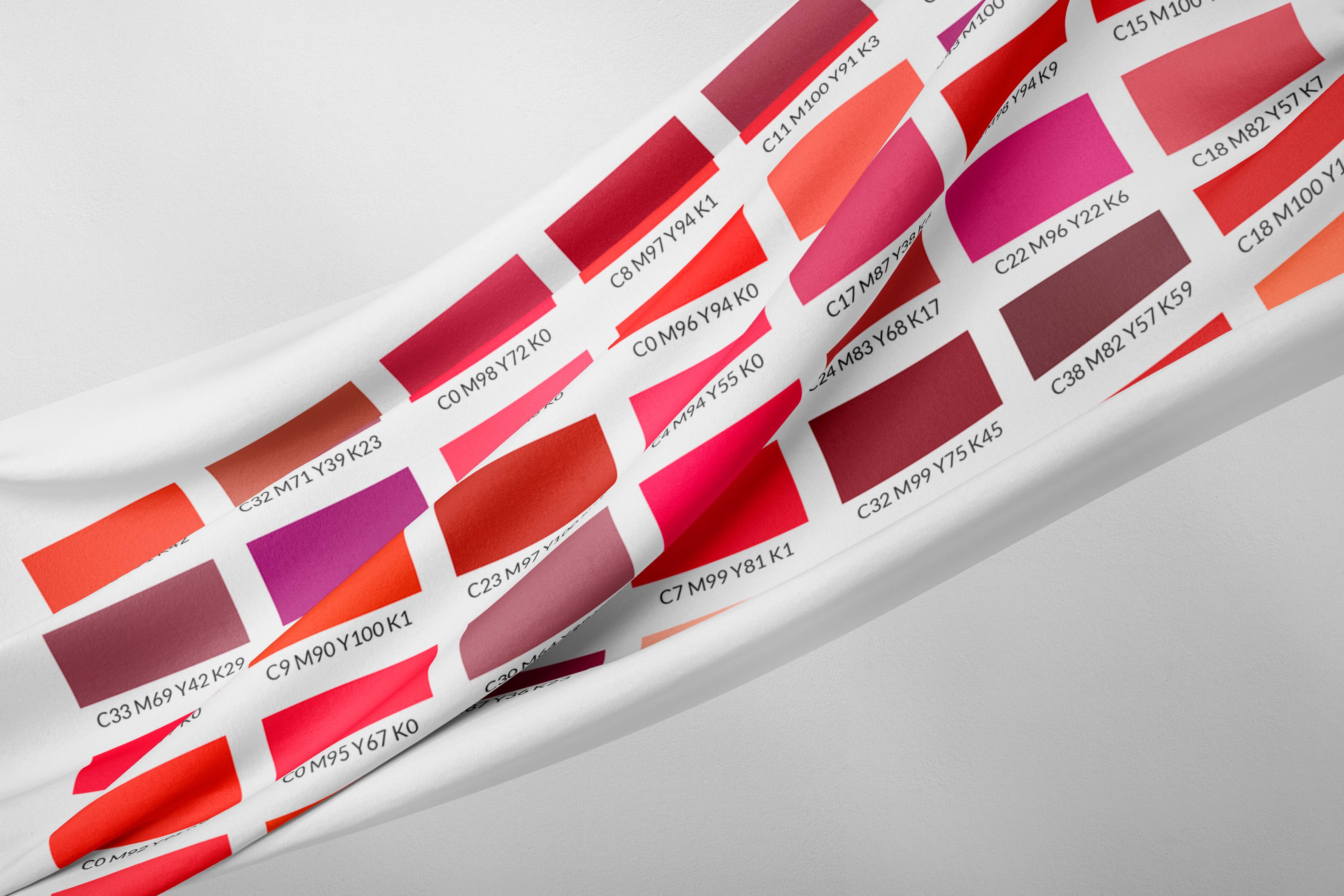
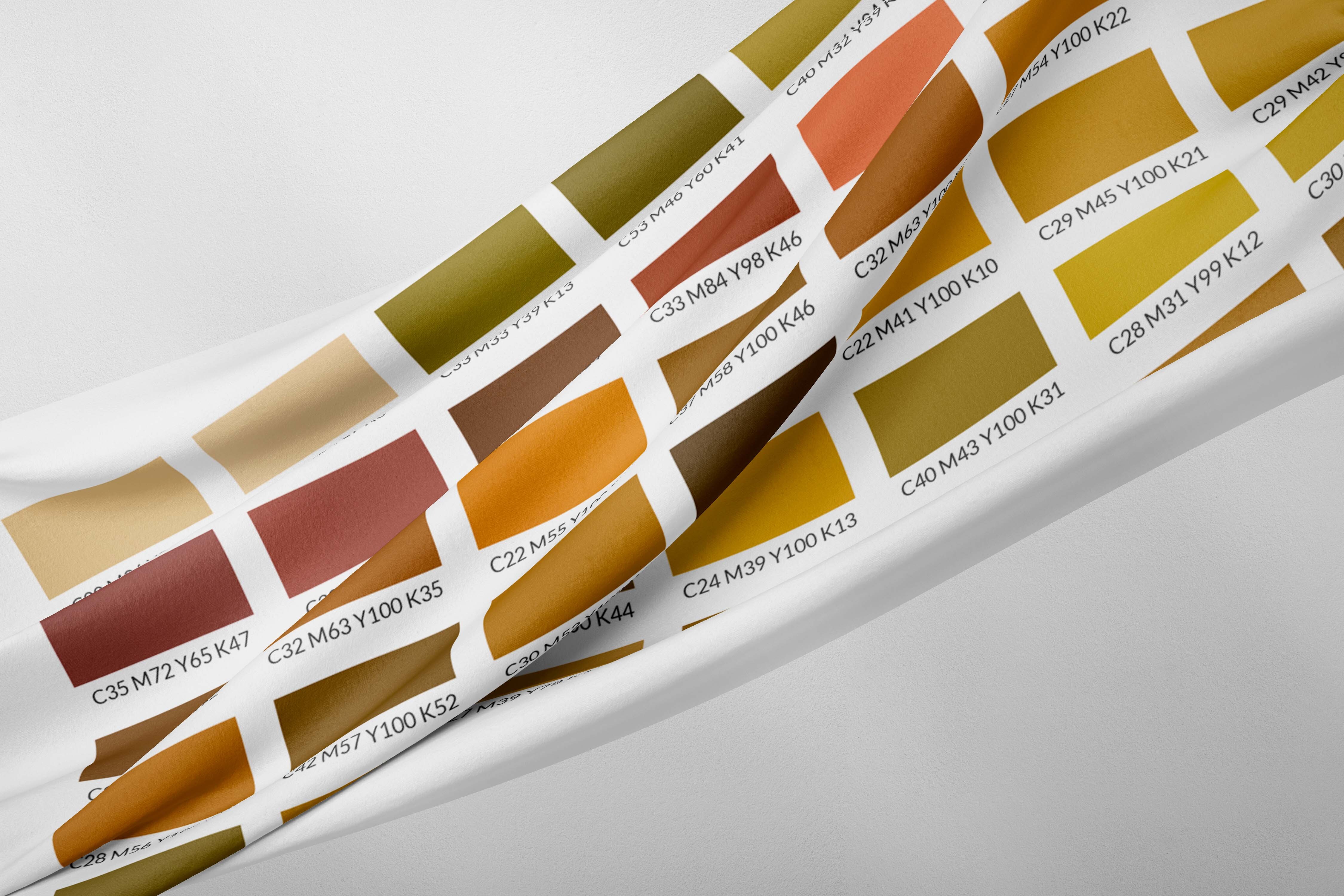
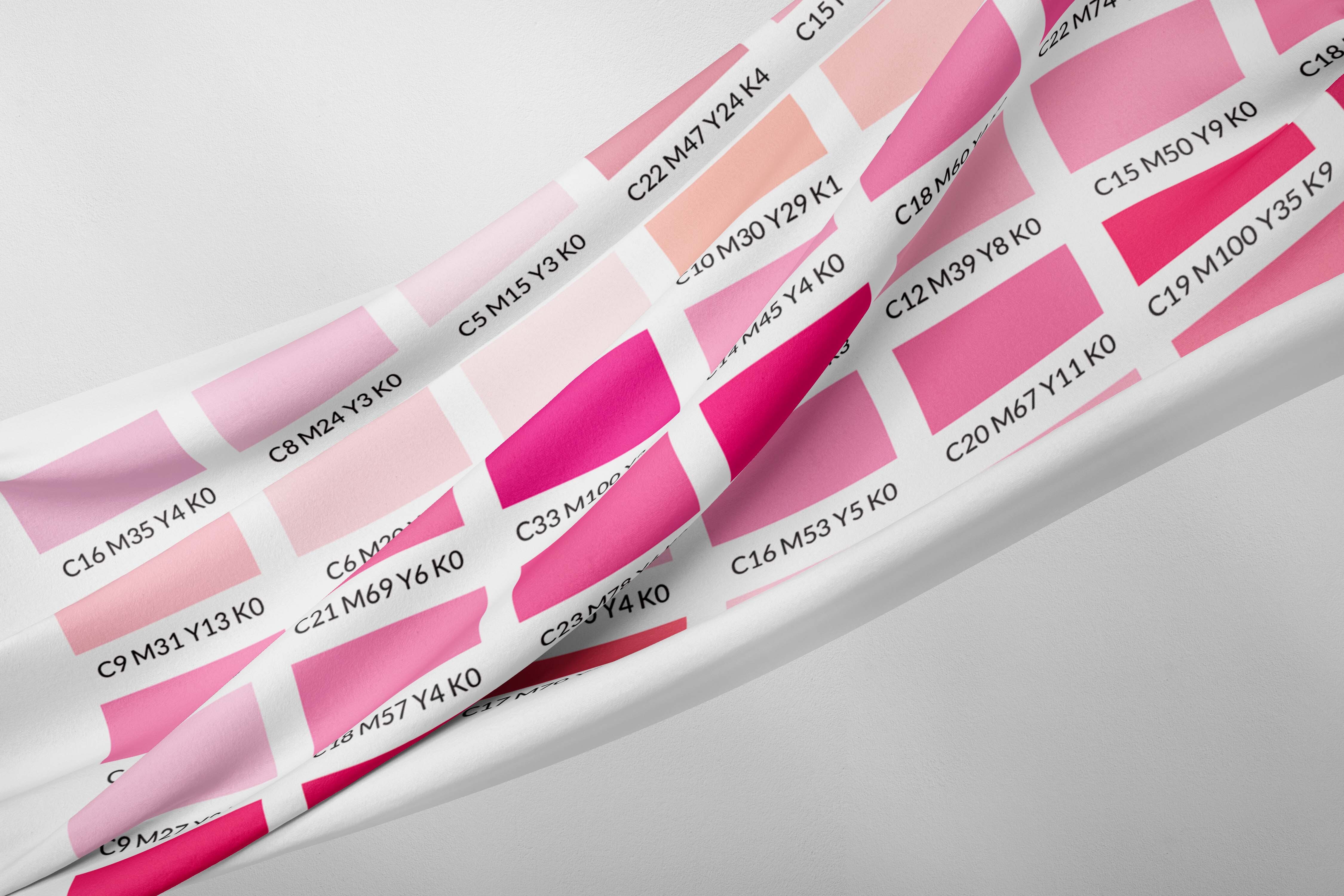
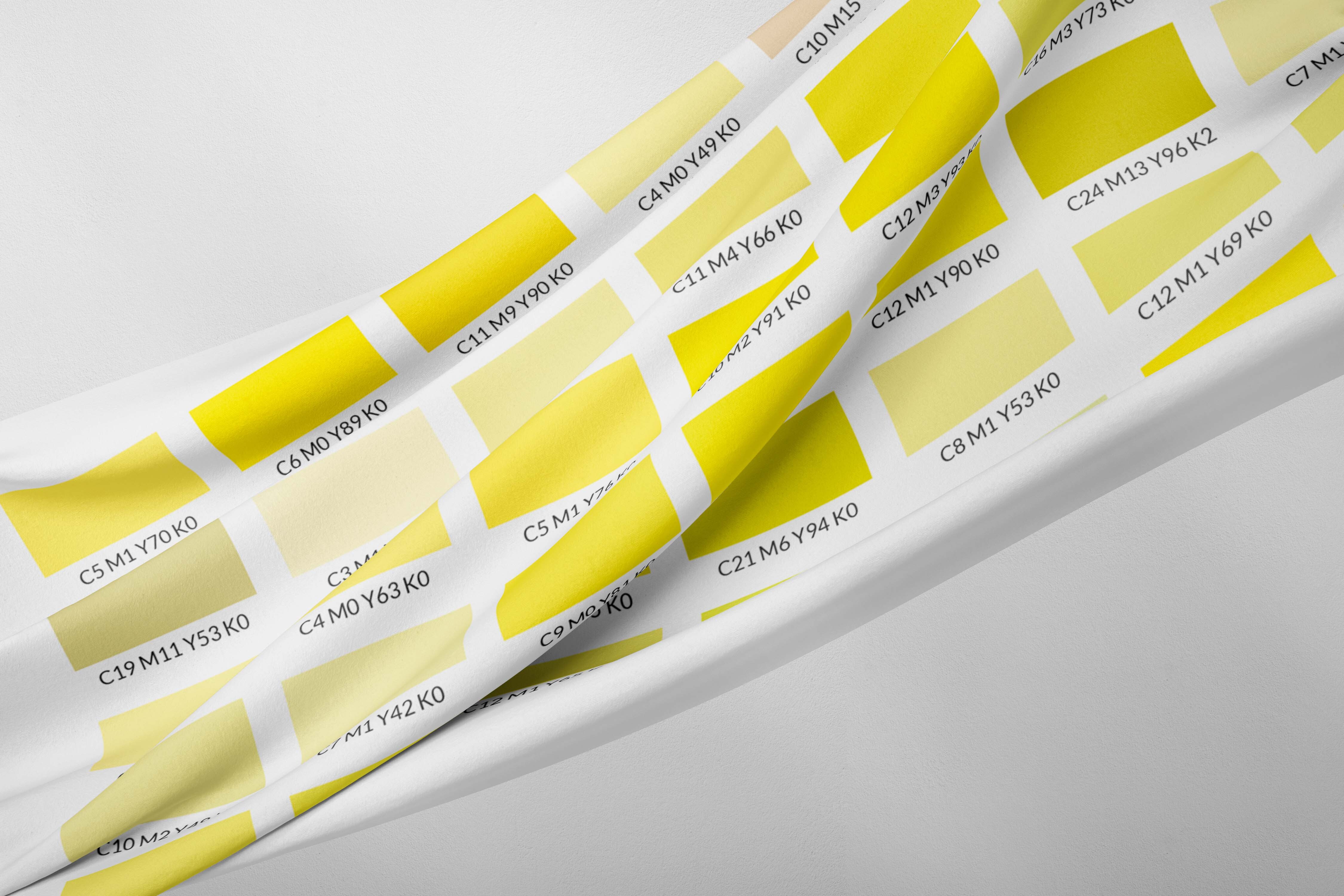
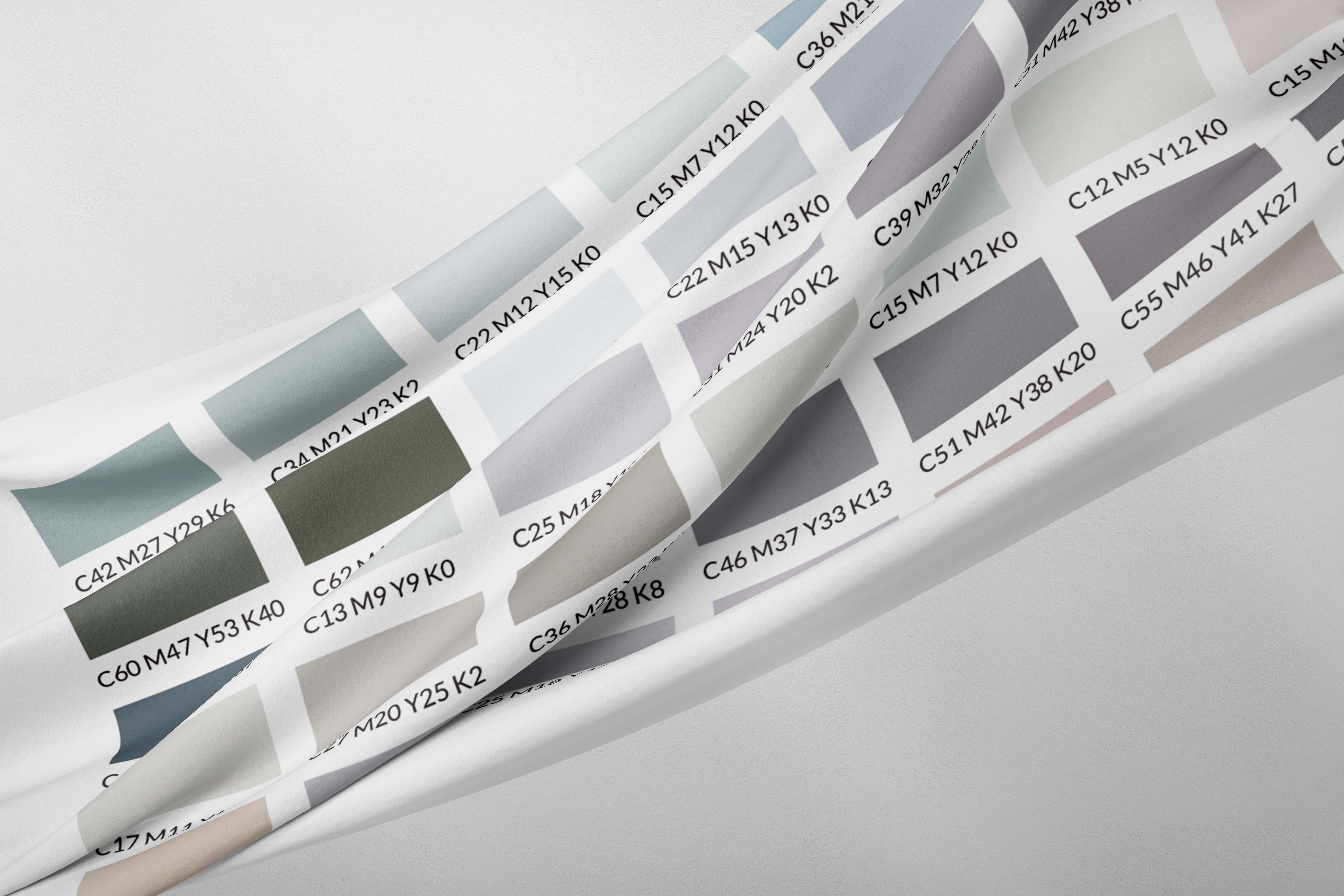
As tabelas de cores são uma ferramenta indispensável para muitas marcas e estúdios de design, se você já tem a sua, podemos começar.
Primeiro de tudo...o que você quer fazer?
Para nos ajustarmos o máximo possível ao que você está procurando, deixamos duas opções que explicarão detalhadamente os passos a seguir. Selecione a que mais lhe convém!
Imprimir em cores lisas
1. Escolha uma cor na sua Tabela de Cores
Parece simples, mas são esse tipo de coisas que nos fazem cometer erros bobos. Preste bem atenção ao número de suas cores, os números que você deve considerar são os de baixo, e não os de cima.

2. Selecione "Ações Rápidas" no menu e depois "Pesquisas: Por cor CMYK"
No menu principal à direita, acima, você encontrará um botão suspenso de "Ações Rápidas". Clique nele e depois em pesquisas selecione "Por cor CMYK".
3. Localize a cor escolhida
Insira os valores CMYK da cor que você escolheu na tabela e clique em "Buscar". Uma vez selecionado, basta escolher em qual tecido você deseja e a quantidade de metros.
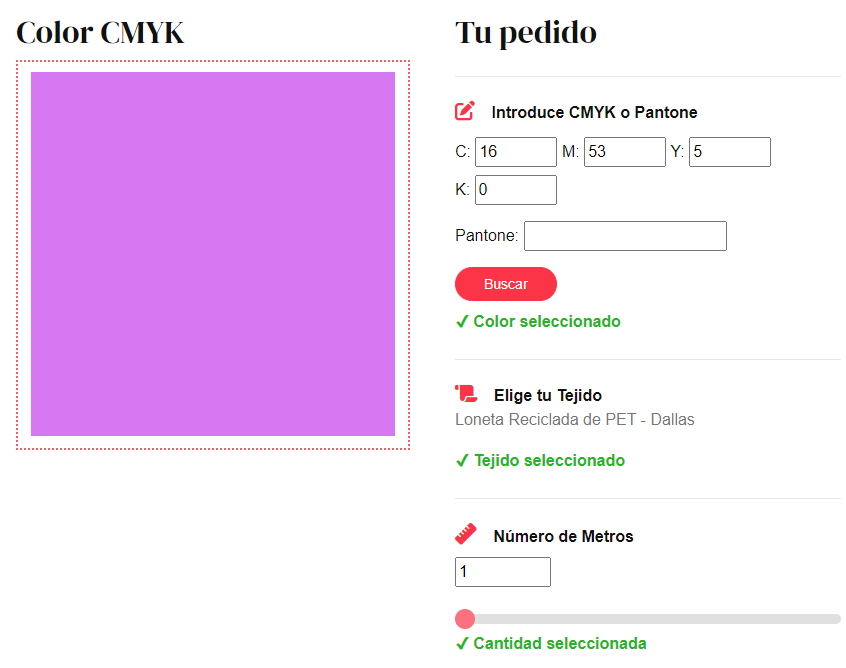
4. Escolha do tecido
Se você não sabe qual tecido escolher ou tem dúvidas, é recomendável adquirir amostras, você pode encontrar de todo tipo: sintéticas, sustentáveis, recicladas, etc. Inclusive pode criar um pequeno catálogo sob medida, as primeiras 5 amostras são gratuitas!
Você também pode pedir pequenas tabelas de cores de 20 cm x 150 cm, organizadas por tipos de cor como: tabela de cores de verdes, tabela de cores de vermelhos, tabela de cores de cores neutras (branco, preto, cinza), etc.
Criar uma estampa
1. Escolha as cores que você usará na sua Tabela de Cores
Como indicamos nas cores lisas, deve-se ter cuidado ao selecionar os valores CMYK de nossa cor, devemos anotar os números de baixo, não os de cima. Já tem a informação mais relevante para criar as cores de sua estampa, anote os valores CMYK das cores que você gosta para poder transferi-los para seu programa de edição de imagem.
2. Escolha o programa que você usará para criar sua estampa
Falamos brevemente sobre os perfis de cor antes. Aqui é onde eles realmente entrarão em jogo, já que assim como em cada tela uma cor é vista diferente, o mesmo acontece com este tipo de programas. Por isso, devemos fazer algumas mudanças antes de criar nossa estampa. Deixamos duas opções que explicaremos a seguir com profundidade, de forma que não deixemos nada de fora. Selecione e mãos à obra!
Illustrator
1. Crie um novo documento
O Illustrator facilita as coisas e você poderá fazer as mudanças de perfil diretamente na caixa de “Novo Documento”. Para chegar a ele, basta ir no menu superior em “Arquivo”, “Novo…” e pronto. Uma vez lá, nas opções avançadas, você terá que mudar o modo de cor para CMYK se não estiver já selecionado por padrão. Salve tudo e vá para o próximo passo!
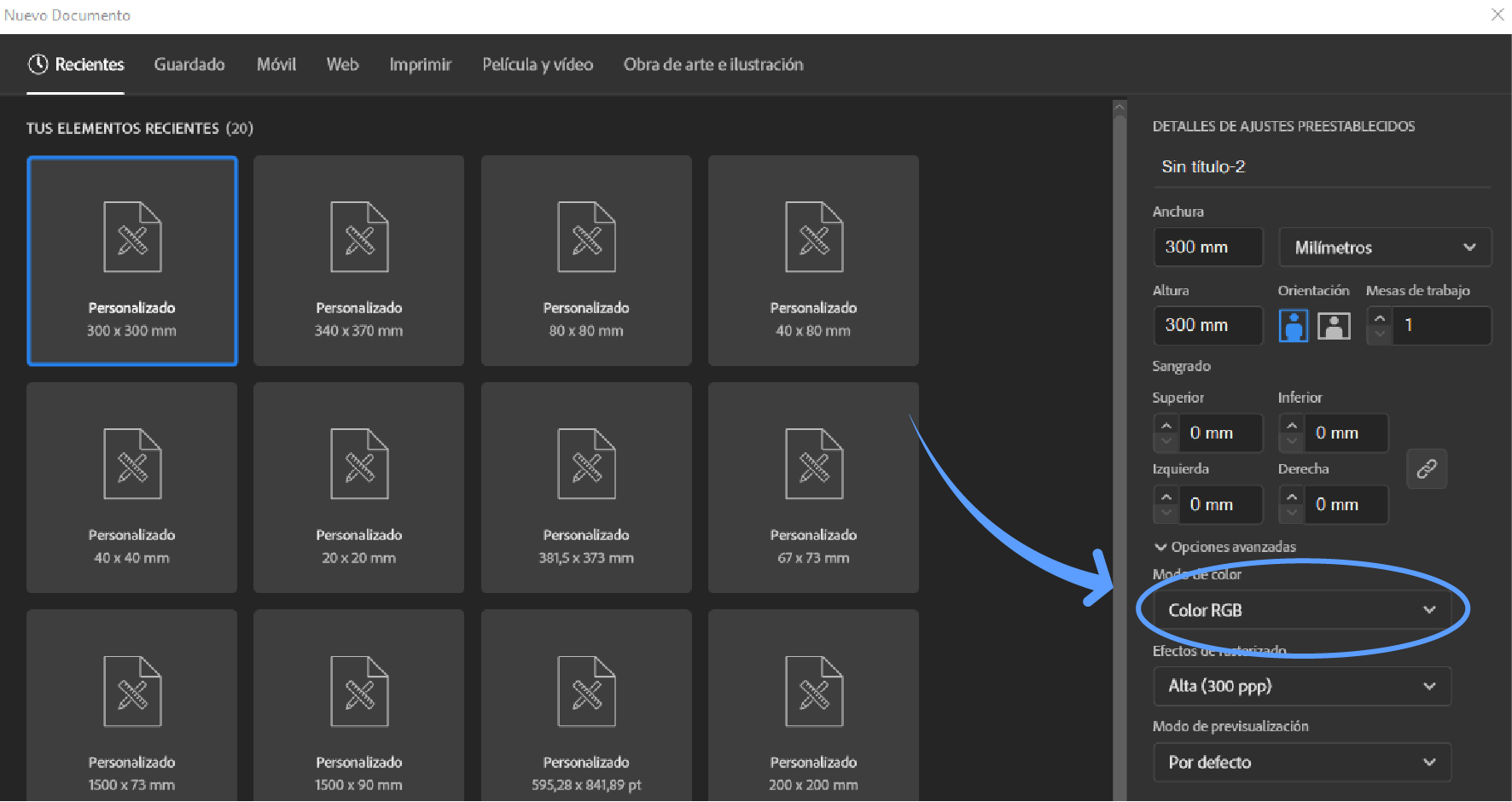
2. Atribua o perfil de cor correto
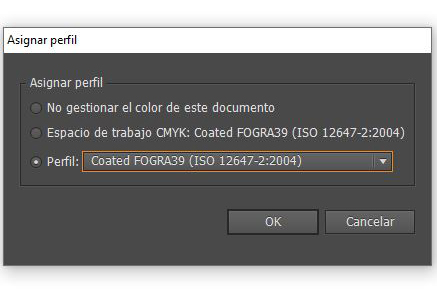
Para garantir que seu perfil de cor seja idêntico ao nosso, teremos que ir novamente ao menu superior. Lá, clicaremos em “Editar” e “Atribuir perfil”. Aparecerá a seguinte caixa, onde você poderá escolher o nosso na terceira opção: Coated FOGRA 39.
3. Inserir as cores escolhidas
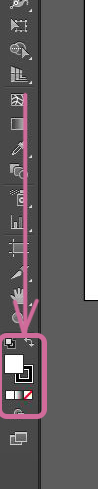
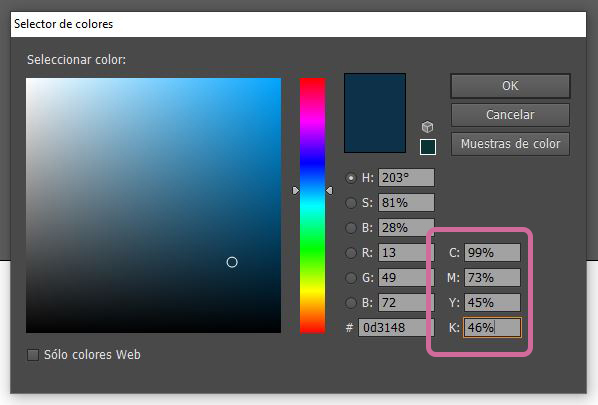
Para selecionar nossas cores, devemos ir ao menu vertical das ferramentas e daremos um duplo clique no quadrado de cor (geralmente branco). Na caixa que aparecerá, você verá o CMYK da cor atual. É aí que você deverá colocar o código das cores. À medida que você for inserindo os dígitos, verá como a cor inicial irá mudando. Feito tudo isso, você já pode começar a criar!
4. Salve seu design

Para salvar, você também deverá se certificar de que o perfil selecionado anteriormente seja mantido. O Illustrator não lhe dará problemas nesse sentido, mas para salvar como JPG (é o mais recomendável na hora de imprimir) você terá que ir ao menu superior e clicar em “Arquivo”, “Exportar”. Assim, ele permitirá que você salve como JPG. Caso contrário, essa opção não aparecerá em “Salvar como”. Com isso, você já terá terminado!
Photoshop
1. Atribua o perfil de cor correto
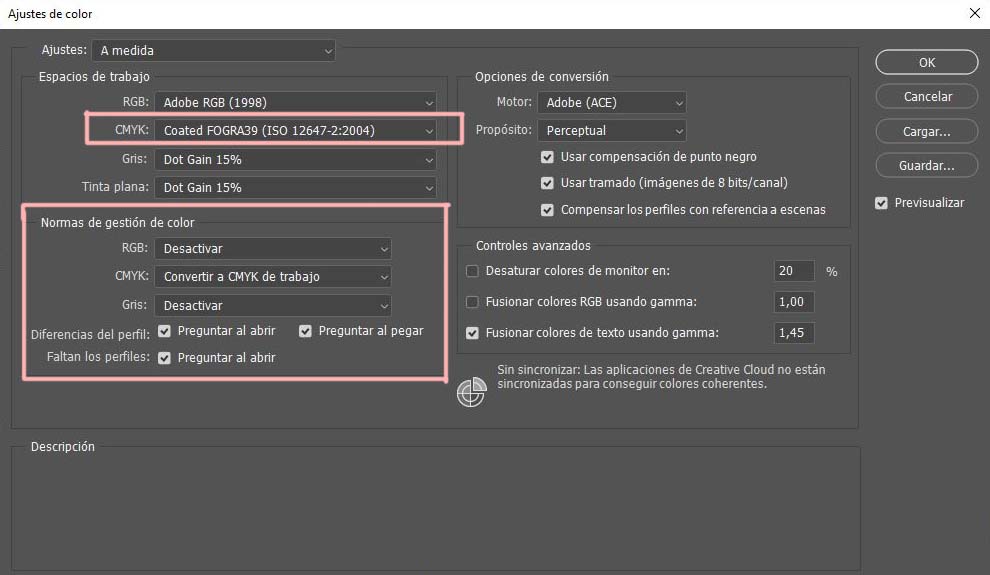
Photoshop segue um processo semelhante ao Illustrator, mas neste caso, não abriremos nem criaremos nenhum arquivo ainda. Primeiro, com o programa aberto, iremos para «Editar», «Configurações de Cor». Depois, mudaremos o CMYK do espaço de trabalho para COATED FOGRA39. Este será o perfil que utilizaremos para imprimir, por isso é muito importante que seja com este que você trabalhe. Depois, em «Regras de gerenciamento de cores», desativaremos o RGB e em CMYK mudaremos a opção predefinida para «Converter para CMYK de trabalho». Feito isso, você já pode salvar as mudanças de perfil e criar sua estampa.
2. Crie um documento para o seu design
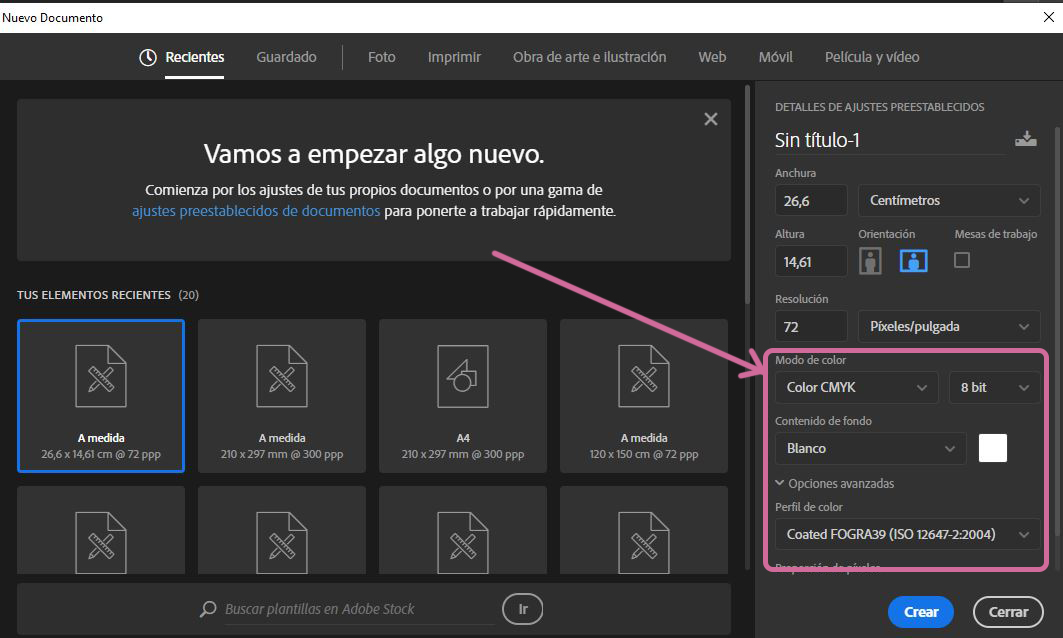
Para criar um novo arquivo no Photoshop, basta ir ao menu superior e clicar em “Arquivo”, “Novo”. Aparecerá uma janela onde você poderá alterar novamente o perfil de cor, além de definir as medidas que considerar para o seu design. Apesar de ter mudado o perfil predefinido do Photoshop, é possível que continue aparecendo RGB em vez de CMYK, por isso, será necessário verificar antes de criar o documento. Da mesma forma, em “Opções avançadas” deverá estar selecionado o perfil Coated FOGRA 39.
3. Inserir as cores escolhidas
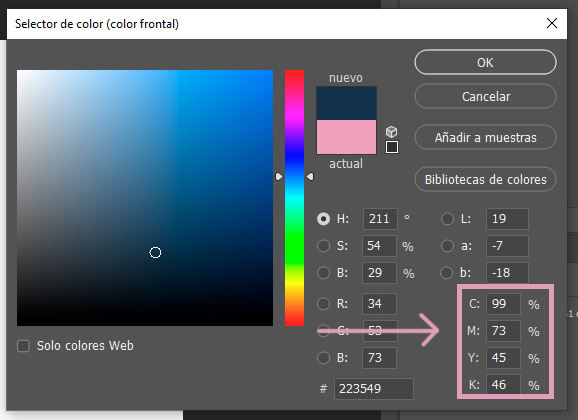
Para selecionar nossas cores, devemos ir ao menu vertical das ferramentas e daremos um duplo clique no quadrado de cor (normalmente branco). Na caixa que aparecerá, você verá o CMYK da cor atual. É aí que você deverá colocar o código das cores. À medida que você for inserindo os dígitos, verá como a cor inicial irá mudando. Feito tudo isso, você já pode começar a criar!

4. Salvar o design
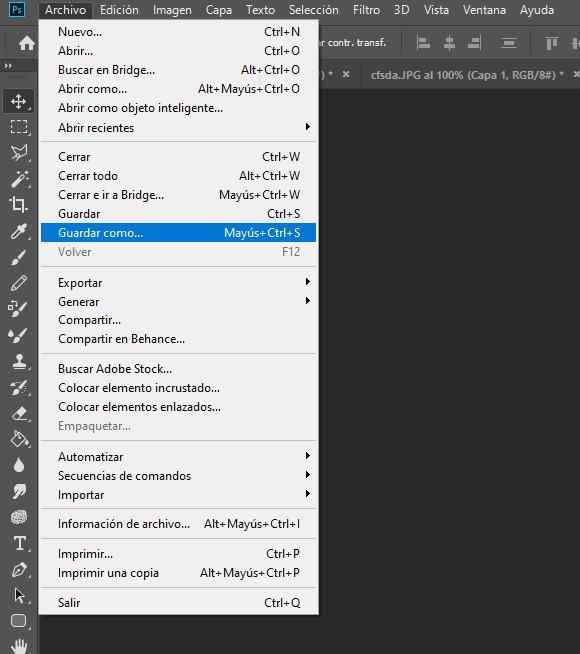
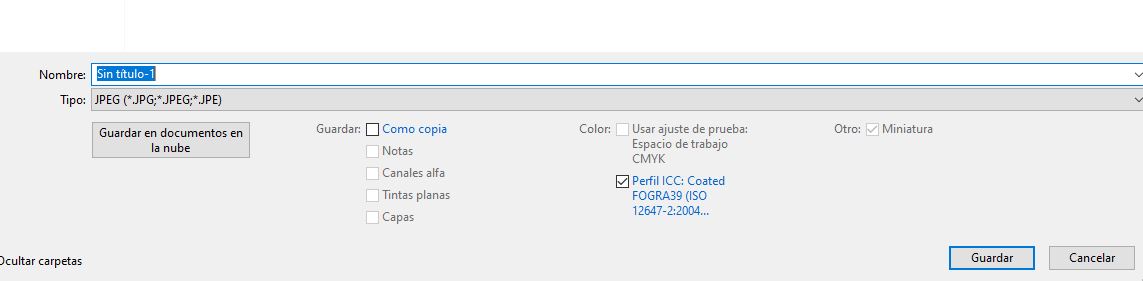
Para salvá-lo corretamente, você deverá ir ao menu superior e clicar em “Arquivo”, “Salvar como”. Lá aparecerá uma janela onde você decidirá onde e como salvar o arquivo. É muito importante que você escolha a opção JPG, já que é o mais aconselhável na hora de imprimir. Você também precisa verificar se o perfil é o que você selecionou: Coated FOGRA 39. Com isso, você já terá terminado!
Em resumo, as tabelas de cores fornecem uma linguagem comum para se comunicar sobre cores entre designers, impressoras e clientes. Seu uso garante que as cores sejam precisas e consistentes em diferentes lotes de produção, e é uma garantia de resultado para os clientes diante de qualquer possível problema ou desvio.
Esperamos que este pequeno tutorial tenha sido útil, não hesite em nos contatar em info@waixo.com se tiver alguma pergunta! Lembramos que você pode adquirir a tabela de cores completa aqui, ou trabalhar com sua própria tabela de cores se preferir.