



Como eliminar as linhas brancas que estragam seu rapport
Publicado el 27 July, 2020
Quantas vezes você criou um rapport e ao tentar repeti-lo descobriu com horror umas desagradáveis linhas brancas sobre os elementos? Na Waixo também sofremos com isso, e por isso trazemos um post que resolverá todos os seus problemas.
Salvar no Illustrator
Uma das principais razões é o salvamento da estampa no Illustrator. Dependendo da posição do rapport, por mais que você o veja correto, uma vez que você o salvar, as linhas brancas aparecerão sem você perceber. Isso acontece porque não está totalmente adaptado à prancheta e, com certeza, por alguns milímetros, o rapport não está ocupando a totalidade do documento.


Isso nos deixa as seguintes opções:
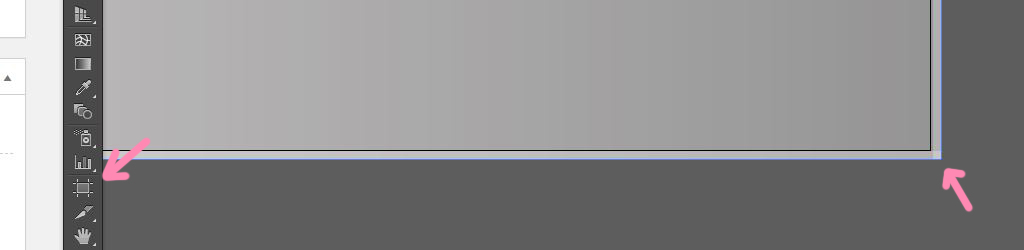
- Ajustá-lo minuciosamente tanto vertical quanto horizontalmente à prancheta. Isso pode ser feito facilmente se clicarmos no menu superior em Objeto -> Prancheta -> Ajustar aos Limites da Ilustração. Se sair do lugar, será preciso fazer manualmente, clicando no símbolo da prancheta.
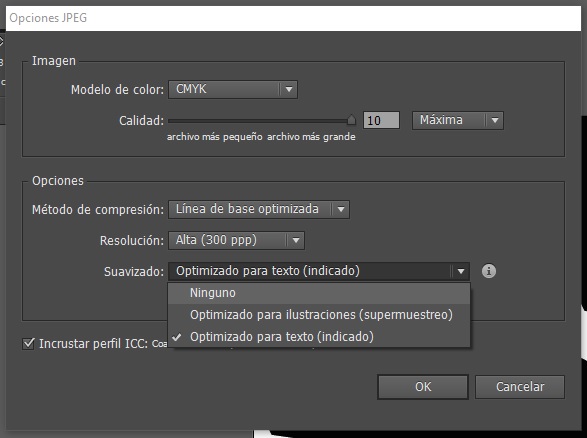
- Tentar eliminar o “Suavização” ao exportar o arquivo em JPG. Se você decidir tentar a sorte, é possível que, se a linha for minúscula, possa funcionar. A única coisa que você deve verificar é se alguma das suavizações está ativada. Nesse caso, você deve eliminá-la clicando em “Nenhum”. Se você deixar ativado o “Subamostragem” ou o “Otimizado para texto”, provavelmente as bordas serão borradas, mas a famosa linha branca não deixará de aparecer.
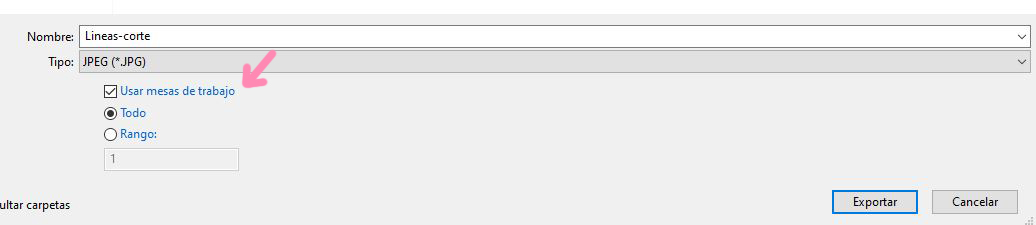
- Se as outras duas opções não funcionaram, você pode tentar salvar selecionando "Usar pranchetas", seja a partir do arquivo no Illustrator, seja do JPG com as linhas. No caso do JPG, na hora de ajustar a prancheta, você terá que escalá-la de forma que as linhas fiquem fora dela. Assim, será salvo apenas o que estiver dentro da prancheta que você ajustou.
A magia do Photoshop
Aqui você tem várias possibilidades dependendo da origem do arquivo:
Photoshop
Se você elaborou a estampa no Photoshop, é possível que estejamos diante do mesmo problema que no Illustrator. Um corte ou ajuste inadequado dos elementos, ou mais especificamente, do fundo, pode fazer com que meros milímetros estraguem toda a estampa. Para evitar isso, você deverá dar o máximo de zoom possível em cada lado do arquivo. Dessa forma, nos asseguraremos de que não reste nada em branco. Se o dano já estiver feito, e você tiver apenas o JPG, pode tentar a mesma técnica da seção seguinte.
Illustrator
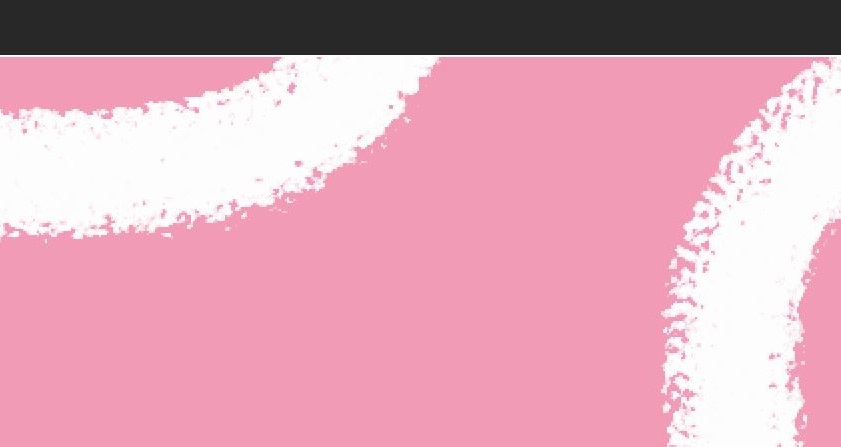
Se você fez a estampa no Illustrator e não tem mais o arquivo original, pode corrigir o JPG diretamente no Photoshop. Para começar, uma vez aberto o design, iremos ao menu superior e clicaremos em “Filtro”, “Outro” e “Deslocamento” e indicaremos, por exemplo, os seguintes parâmetros: -500, +500.

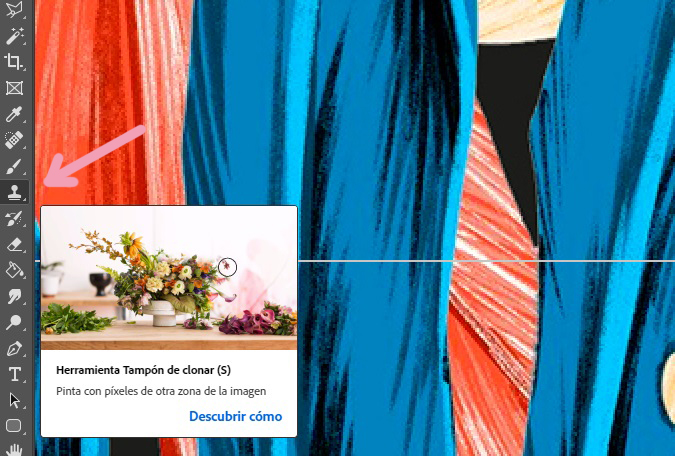
Dessa forma, nosso design se deslocará, permitindo-nos ver perfeitamente todas as linhas que se formam e que deveriam ser eliminadas. Agora, a única coisa que resta a fazer é pegar o pincel e pintar sobre elas para que fique exatamente como deveria. Se for um padrão um pouco complexo, talvez seja mais rápido usar o Carimbo. Basta selecioná-lo e clicar no local que deseja clonar mantendo a tecla Alt. Depois, é só “pintar” com essa ferramenta para repetir o mesmo padrão no lado onde está a linha.
E pronto, sua estampa estará livre de linhas! Agora você pode repetir seu rapport quantas vezes quiser sem que nada o estrague.